
12 Técnicas Avançadas para Maximizar o Uso do Teclado do Seu iPhone
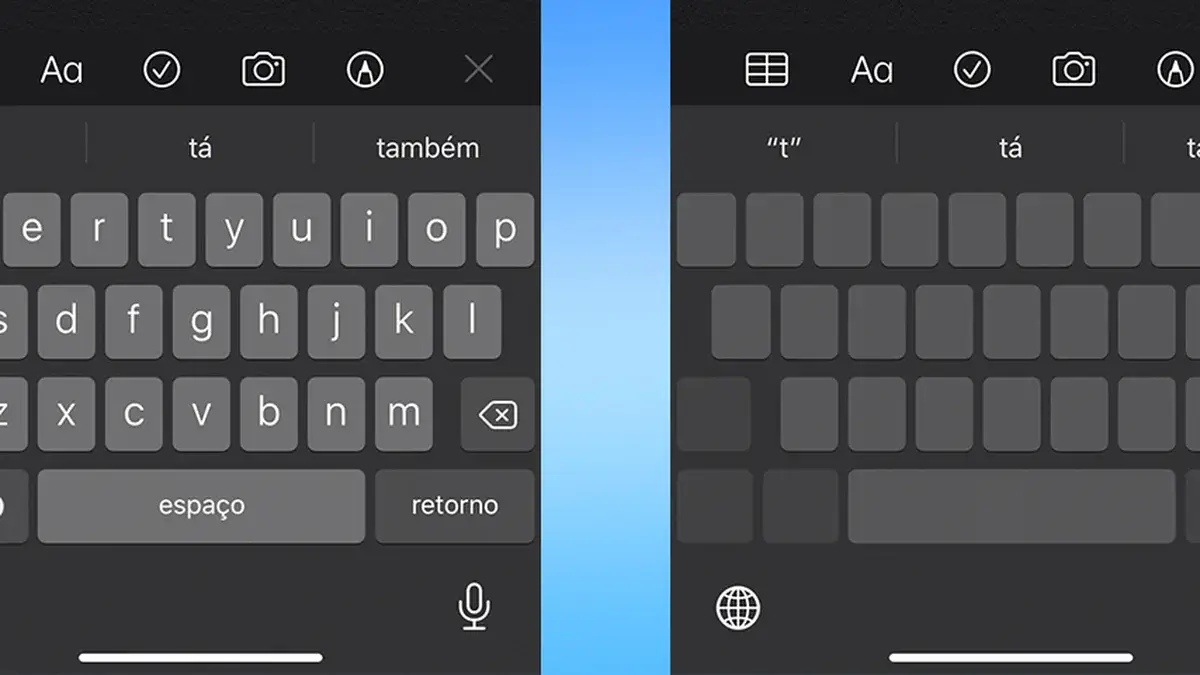
No mundo cada vez mais conectado de hoje, a eficiência na comunicação é essencial. Para os usuários de iPhone, o teclado é uma ferramenta fundamental que, quando dominada, pode transformar a maneira como você interage com seu dispositivo. Seja para enviar mensagens rápidas, responder a e-mails ou redigir documentos, saber utilizar todas as funcionalidades do teclado do iPhone pode aumentar significativamente sua produtividade. Neste artigo, apresentamos 12 dicas avançadas para otimizar o uso do teclado do seu iPhone, ajudando você a teclar mais rápido e de forma mais eficiente. Além disso, destacamos a importância de contar com a Itelas Assistência Especializada em Apple para suporte técnico de qualidade, garantindo que seu dispositivo esteja sempre em perfeito funcionamento.
1. Substituição de Texto Personalizada no iPhone
A substituição de texto, ou Text Replacement, é uma funcionalidade poderosa que permite criar atalhos personalizados para frases que você usa frequentemente. Isso não apenas acelera a digitação, mas também reduz a quantidade de erros. Para aproveitar ao máximo essa ferramenta:
• Crie atalhos para informações recorrentes: Configure substituições para endereços de e-mail, números de telefone ou endereços que você frequentemente insere.
• Incorpore emojis em suas frases: Adicione emojis às suas substituições para acessá-los rapidamente sem precisar buscar no teclado de emojis.
• Corrija automaticamente erros comuns: Configure substituições para corrigir erros tipográficos frequentes, como transformar “teh” em “the”.
• Insira caracteres especiais com facilidade: Utilize substituições para adicionar símbolos ou caracteres especiais que você usa regularmente.
• Atualize regularmente seus atalhos: Revise e ajuste suas substituições de texto periodicamente para garantir que elas permaneçam relevantes e úteis.
Essas técnicas não apenas agilizam sua digitação, mas também tornam suas mensagens mais personalizadas e expressivas.
2. Digitação por Deslizamento (QuickPath)
A funcionalidade QuickPath permite que você deslize o dedo de uma letra para outra para formar palavras, aumentando significativamente a velocidade de digitação. Para dominar o QuickPath:
• Comece devagar para ganhar precisão: Foque inicialmente na precisão das palavras antes de aumentar a velocidade.
• Não levante o dedo entre as letras: Mantenha o contato contínuo com a tela, mesmo ao digitar letras duplicadas.
• Confie nas previsões do sistema: O iPhone é capaz de prever a palavra correta mesmo que o trajeto não seja perfeito.
• Combine deslizes com toques: Use o QuickPath para palavras longas e toque nas teclas para palavras mais curtas, equilibrando velocidade e precisão.
• Pratique com pangramas: Utilize frases que contenham todas as letras do alfabeto para melhorar a fluidez dos seus deslizes.
Dominar o QuickPath pode transformar sua experiência de digitação, tornando-a mais rápida e fluida.
3. Atalhos de Ponto e Pontuação
A utilização eficiente da pontuação pode agilizar sua digitação e tornar suas mensagens mais claras. Veja como otimizar esse aspecto:
• Insira um ponto com espaço duplo: Dê um duplo toque na barra de espaço para inserir um ponto, seguido de um espaço e a capitalização automática da próxima palavra.
• Acesse pontuações adicionais rapidamente: Pressione e segure a tecla de ponto para ver outras opções de pontuação.
• Use a tecla “123” para alternar rapidamente: Mantenha pressionada a tecla “123” para selecionar a pontuação desejada e, em seguida, volte automaticamente para o teclado alfabético.
• Conheça as pontuações ocultas: Algumas teclas possuem pontuações alternativas que podem ser acessadas mantendo a tecla pressionada, como o ponto de interrogação invertido “¿”.
Essas dicas facilitam a inserção de pontuação adequada sem interromper seu fluxo de digitação.
4. Ditado
O Ditado é uma ferramenta extremamente útil para digitar mensagens longas ou quando suas mãos estão ocupadas. Para maximizar seu uso:
• Comando de voz para pontuação e formatação: Diga comandos como “vírgula”, “ponto final” ou “nova linha” para inserir pontuação e formatar seu texto.
• Use em ambientes silenciosos: A precisão do ditado melhora em locais com menos ruído de fundo.
• Combine ditado com digitação manual: Para obter eficiência máxima, utilize o ditado para partes longas do texto e digite manualmente quando necessário.
• Pratique uma dicção clara: Falar de forma clara e pausada ajuda a melhorar a precisão do ditado.
• Brainstorming rápido: Use o ditado para registrar ideias rapidamente antes de organizá-las manualmente.
O ditado pode ser um grande aliado para aumentar a produtividade e facilitar a criação de conteúdos mais extensos.
5. Stickers e Emojis
Adicione personalidade às suas mensagens utilizando Stickers e Emojis de forma estratégica:
• Crie stickers personalizados: Transforme suas fotos em stickers diretamente no aplicativo Fotos.
• Use o preditor de emojis: Digite uma palavra relacionada e veja sugestões de emojis que complementam sua mensagem.
• Conheça os atalhos de emojis: Por exemplo, digitar “shrug” pode sugerir automaticamente o emoji de encolher os ombros.
• Organize seus emojis favoritos: Mantenha os emojis que você usa com frequência em locais de fácil acesso.
• Utilize a busca de emojis: Utilize termos específicos para encontrar rapidamente o emoji desejado sem precisar navegar manualmente.
Essas técnicas tornam suas conversas mais expressivas e dinâmicas.
6. Feedback Tátil
O Feedback Tátil pode aprimorar sua experiência de digitação, proporcionando uma resposta física a cada toque:
• Ajuste a intensidade do feedback tátil: Experimente diferentes níveis para encontrar o que melhor se adapta às suas preferências.
• Combine com feedback sonoro: Utilize ambos os tipos de feedback para uma experiência de digitação mais completa.
• Desative em ambientes silenciosos: Em locais onde o som pode ser disruptivo, considere desligar o feedback tátil para economizar bateria.
• Personalize conforme sua necessidade: Ajuste o feedback tátil para diferentes situações de uso, aumentando a versatilidade do teclado.
O feedback tátil não apenas torna a digitação mais satisfatória, mas também pode aumentar a precisão ao fornecer respostas físicas aos seus toques.
7. Modo de Uma Mão
O Modo de Uma Mão é uma funcionalidade indispensável em determinadas situações, facilitando o uso do teclado com apenas uma mão:
• Pratique a alternância entre modos: Familiarize-se com a mudança entre os modos esquerdo, direito e padrão para agilizar o uso.
• Use em situações práticas: Ative o modo de uma mão quando estiver segurando algo com a outra mão ou quando estiver deitado.
• Continue usando o QuickPath: Mesmo no modo de uma mão, o QuickPath continua disponível, permitindo uma digitação rápida e eficiente.
• Personalize a posição do teclado: Ajuste a posição do teclado para que fique mais confortável e acessível para o seu uso com uma mão.
Esse recurso torna a digitação mais confortável e acessível em diversas situações.
8. Controle de Cursor
Dominar o controle do cursor pode aumentar significativamente sua eficiência na edição de textos:
• Utilize dois dedos para selecionar texto: Ative o modo de trackpad com dois dedos para selecionar texto de forma mais precisa.
• Pratique a colocação precisa do cursor: Movimente o cursor lentamente no início para ganhar controle antes de aumentar a velocidade.
• Combine com ferramentas de seleção: Use as opções de selecionar, selecionar tudo, cortar, copiar e colar para uma edição mais eficiente.
• Ative a visualização do cursor: Certifique-se de que o cursor esteja visível e fácil de controlar para evitar erros na edição.
Um controle preciso do cursor facilita a edição e a formatação de textos, tornando o processo mais rápido e menos frustrante.
9. Caracteres Ocultos
Conhecer os Caracteres Ocultos pode economizar tempo e tornar sua digitação mais versátil:
• Explore todas as teclas: Pressione e segure teclas como “$” para acessar outros símbolos de moeda ou caracteres especiais.
• Use caracteres especiais para outras línguas: Digite acentos e outros símbolos necessários para escrever em diferentes idiomas.
• Aproveite os números ocultos: Utilize frações e outros símbolos disponíveis nas teclas numéricas para diversificar seu texto.
Esses caracteres adicionais expandem as possibilidades de expressão e precisão em suas mensagens.
10. Busca de Emojis
Utilizar a Busca de Emojis de forma eficiente pode tornar suas mensagens mais expressivas sem perder tempo:
• Aprenda os nomes comuns dos emojis: Conhecer os termos associados a cada emoji facilita a busca.
• Use termos descritivos: Palavras como “feliz”, “comida” ou “animal” ajudam a encontrar rapidamente o emoji desejado.
• Aproveite a seção de “Frequentemente Usados”: Os emojis que você utiliza com frequência aparecem automaticamente nessa seção, permitindo acesso rápido.
• Utilize a busca por categorias: Explore diferentes categorias de emojis para encontrar o que melhor se adapta ao contexto da sua mensagem.
Essa funcionalidade torna a inserção de emojis mais rápida e eficiente, enriquecendo suas comunicações.
11. Inserção Rápida de Caracteres Especiais
A Inserção Rápida de Caracteres Especiais pode acelerar a digitação de símbolos e números:
• Pratique o movimento de deslizar: Incorpore o gesto de deslizar para inserir caracteres especiais de forma natural.
• Use para símbolos de moeda e operadores matemáticos: Insira rapidamente símbolos como “$”, “€”, “+” ou “-” sem interromper o fluxo de digitação.
• Adicione pontuações rapidamente: Utilize gestos para inserir pontos de exclamação, interrogações e outros símbolos com facilidade.
Essa técnica simplifica a inclusão de caracteres especiais, tornando sua digitação mais ágil e eficiente.
12. Gestos Rápidos de Copiar e Colar
Os Gestos Rápidos de Copiar e Colar são essenciais para a manipulação eficiente de texto:
• Pratique os gestos até se tornarem naturais: Repetir esses gestos até que eles se tornem automáticos melhora a eficiência.
• Combine com o controle de cursor: Utilize gestos rápidos junto com o posicionamento preciso do cursor para editar textos de forma eficiente.
• Use em todo o sistema: Esses gestos não são limitados a campos de texto específicos, podendo ser utilizados em todo o sistema para maior versatilidade.
A habilidade de copiar e colar rapidamente pode economizar tempo e aumentar a produtividade em diversas tarefas.
Conclusão
Aproveitar todas as funcionalidades avançadas do teclado do iPhone pode transformar sua experiência de digitação, tornando-a mais rápida, eficiente e personalizada. Desde a criação de atalhos de texto personalizados até a utilização de gestos rápidos para copiar e colar, cada dica apresentada neste artigo visa aprimorar sua interação com o dispositivo. Além disso, é fundamental contar com uma assistência técnica de confiança para manter seu iPhone sempre em perfeito estado. A Itelas Assistência Especializada em Apple está pronta para oferecer suporte completo e garantir que seu dispositivo esteja sempre funcionando de maneira otimizada. Não hesite em entrar em contato com a Itelas para qualquer necessidade de reparo ou suporte técnico relacionado aos produtos Apple.
 Avaliações verificadas
Em 611 avaliações no Google (nota 4,8), os clientes da iTelas destacam de forma recorrente o atendimento atencioso e próximo — a Letícia é citada nominalmente em vários relatos — a agilidade na entrega e a qualidade técnica do reparo. Aparecem com frequência as palavras confiança, transparência no diagnóstico e honestidade no orçamento, além do serviço de leva-e-traz que facilita a vida de quem depende do aparelho no dia a dia.
Ficou com uma dúvida sobre o seu aparelho?
Fale com um especialista da iTelas: descreva o modelo e o sintoma e receba a orientação certa antes de trazer o aparelho.